Use o high pass filter para cortar entre 40 e 50Hz, isso dará mais clareza nos graves
60...80Hz dá corpo, peso (Q=1.4)
Em baladas pop, costuma-se explorar a faixa entre 80-100Hz para dar mais peso.
Em muitos baixos, a região entre 120 e 350Hz é aquela onde está a "personalidade" do instrumento. Para sonoridades mais quentes é justamente aqui que você irá trabalhar.
400...500Hz reforce para mais clareza na melodia (Q=1)
700...1000Hz ataque (Q=1.4)
2000Hz região da "voz" em baixo fretless, legal destacar para solos
1,500...3000 pegada e inteligibilidade (Q=1.4)
5000...7000Hz slap, "dedilhado" (Q=1.4)
Nunca use reverb no baixo, isso quase sempre dá %$&*&##$
Use distorção, exciter, chorus, flanger ou açúcar a gosto...
É isso galera bons sons ae, e melhoras pra mim...
PS: . aaaaaiii minha cabeça...
Leia mais!
Mixar no Linux - Parte II - Baixo
Mixar no Linux - Parte I - Bateria
Usaremos para definir o “Bandwith” a letra “Q” que é o padrão nas notações em audio, e vamos ao primeiro instrumento A BATERIA! Lembrem-se que ela é um único instrumento e não um conjunto de tambores separados, logo ela deve soar como um único instrumento ok?
Bumbo:
+3dB em 70...90 (Q=1.4) Aqui fica o peso do bumbo
-6dB em 300...400 (Q=1.4) Reduz som de “papel”
+4db em 2000 até 4000/5000 (Q=1.4 a 2.8) Mais ataque (batida da maceta)
+3dB em 12 000 ou mais (Q=0,5) Harmônicos artificiais criados pelo mic e/ou pré
As freqüências acima não são exatas, varie entre os extremos. Quando você achar que falta algo no procure as freqüências chave e busque o som desejado. Em minhas (péssimas) experiencias sempre achava que pro bumbo aparecer deviamos meter grave. Isso de certa forma é um erro. Um exemplo de ajuste que costumo usar hoje em dia: um reforço entre 60 e 100Hz (para dar o "peso"), e diminuir em algum ponto entre 200 e 500 (ou até 2000 a depender da musica), para não conflitar com outros instrumentos. Se quiser que o bumbo "cressa" mais, dê uma subida em 4000 e perto de 12.000 – terá mais kick sem aquela sonoridade “anos 80"... Por falar nisso o impacto do bumbo fica em torno dos 80Hz. Trabalhem bem essa região e terão a recompensa.
Pratos
Use o high pass filter em 200 ou 300Hz para eliminar a “sujeira”
-3 a 6dB 400Hz menos ambiencia, mais clareza (Q=0.7 a 1)
+3dB 7.000...10.000 mais brilho, dureza (Q=1.4)
+3dB 500Hz acentua o som de sino (Q=1)
Tons
Os valores variam dependendo dos tamanhos mas, normalmente as chaves estão em:
+3 / 120...200Hz corpo (Q=1 a 1.4)
-6 / 400...500Hz reduz "som de caixa de papelão" (Q=1.4)
-4 / 1,500 reduz "som de barril" (Q=1.4)
+4 / 4000...5000Hz ataque e presença (Q=1.4 a 2.8)
+4 / 7000 sons metálicos (Q=1.4 a 2.8)
Surdo
Nem sempre lhe é dada a devida importância mas tem seu valor principalmente em grooves e no samba
+3 / 80 ...160Hz corpo (Q=1 a 1.4)
-6 / 300...400Hz reduz "som de caixa de papelao" (Q=1.4)
-4 / 1,500 reduz "som de barril" (Q=1.4)
+4 / 4000...5000 ataque, presença (Q=1.4 a 2.8)
+4 / 7000 som metálico (Q=1.4 a 2.8)
Caixa
Essa peça pode dar características bacanas a uma música, há quem diga que boa parte da personalidade da bateria está nela por isso temos que ter cuidado ao equalizarmos.
No rock pesado, boa parte do som da caixa fica entre 120 e 400Hz, faixa que deve ser bem explorada.
Para um som de "caixa de papelão" (as vezes desejado), trabalhe entre 800 e 1200 Hz. Para abafar, eq pode não resolver - use um abafador, que pode ser uma fita adesiva grossa presa à pele, ou um anel cortado de uma pele velha, posto sobre a nova.
A "presença" da caixa se localiza entre 1000 e 3000 ou 2000 e 4000, a depender do diâmetro e profundidade. Acentue para reagae.
A região do "estalo", o som da baqueta na pele, é mais pronunciado entre 4 e 8kHz. Enfatize aqui, para um som mais "fino".
Se usar vassouras (tipo "broom"), mais comuns em musica leve, tenha cuidado para não reforçar demais os agudos e estragar o timbre.
High pass filter cortando entre 80...100Hz ajuda a dar clareza
+2 / 200...300Hz mais corpo em caixas "finas" (Q=1 a 1.4)
+3 / 1000...3000 mais presença (Q=1.4 a 2.8)
+4 / 5000...7000 mais ataque (estalo)
Galera por enquanto e isso, e lembrem-se, isto não e uma recita de bolo, use como guia inicial mas nunca definitivo...
Definitivo só seu ouvido ok?
PS: . Não esqueça de comentar...
Leia mais!
Mixar no Linux - Prólogo

Bem, vocês lembram do meu primeiro post né? Que falava dos ladspas favoritos? Pois bem, para mixar eu uso principalmente em cada trilha: um compressor, um filtro e um equalizador. Os compressores são sempre parecidos no linux, por isso escolha o que você achar mais confortável, sugiro o SC4 caso você já tenha familiaridade com eles, mas caso você nunca tenha usado compressores sugiro o Dyson. O filtro que iremos usar normalmente é o High Pass Filter, ele tem apenas o controle de cortes, é bem simples, e por isso prefiro ele. Já a equalização será feita com o poderoso TAP Equalizer/BW!! Este plugin é um Equalizador de oito bandas, com banda ajustável de centro freqüências. Isto permite que você faça todos os ajustes tonais para adicionar aquela coloração profissional a cada instrumento, e chegar a um resultado excelente.
Agora algumas dicas sobre o EQ/BW: Você só gasta em termos de uso da CPU, para as bandas que você realmente esteja utilizando, é recomendável que você defina os ganhos das bandas desnecessários exatamente a 0 dB (você pode fazer isso no Ardour rapidamente usando shift + clique sobre o fader), bandas com 0 dB serão ignorados, economizando processador. Então não deixe um ganho na banda -0,12 dB a menos que você realmente precisa que -0,12 dB nela, ok?
Outra coisa importante é que direcionarei as informações para ferramentas e programas do Linux, mas nada impede que você use os valores aqui mencionados em outros softs, de outros sistemas operacionais e até mesmo em equipamentos reais em seu estudio, afinal, freqüências sonoras são sempre freqüências sonoras, ou seja, universais em qualquer ambiente. A única dferença provávelmente será que o EQ/BW trata todas as frequencias em Hz, e os equipamentos mencionam acima de 1000Hz como 1K, mas isso são detalhes irrelevantes ao meu ver.
E mais outra coisa, não use essas dicas como receitas de bolos, minha idéia não é lançar um guia definitivo para suas produções, e sim um ponto de partida para suas mixagens. Lembre-se seu ouvido é seu melhor amigo!!
Valeu
PS: . Caso o EQ/BW não funcione direito em sua distro use algum outro equalizador paramétrico. Existe um de 4 bandas (4-band) que é muito bom também...
Leia mais!
Baterias realistas com Hydrogen
1 – Prefira kits com timbres parecidos com os de uma bateria real (obvio né?) e se for multi camadas (ou seja, com mais de um som por peça, dependendo do volume com que a peça é “tocada”) melhor ainda. No nosso exemplo, estou usando o Big Mono que tem 16 camadas por peça.
2 – O “Random Pitch” do Hydrogen é uma arma fantástica para dar mais realismo a suas bateras. Mas atenção, tenha cuidado para não fazer sua batera parecer um conjunto de “tonhoinhóins”. O random varia de peças para peça, as mais graves podem ter um Random maior, mas, nas peças mais agudas o Random tem que ser mais leve, ok? Vai pelo ouvido...
3 – Essa é importante, na hora de “escrever” a sua batera no Hydrogen pense como um baterista. As peças nunca são tocadas com a mesma intensidade. Então quando estiver montando os padrões, preste a atenção nos hit hats, bumbos, caixas, conduções, pratos, tons, surdo, rufos, e ataques. Varie os volumes e ouça, aliás, mais que ouça, sinta. Gesticule como se você mesmo estivesse tocando a batera (desde que não tenha ninguém olhando né? Não vai dar uma de louco na frente dos outros huahuaahu... e se te virem não diga que leu isso aqui, huahuhauhuahuauha) e sinta se realmente parece que o trecho foi executado por uma baterista humano.
4 – Efeitos com Hit Hat tornam sua bateria quase incontestável. Caso esteja tocando um rock muito pesado onde o hit hat fica aberto na condução da música o som de uma batida nele não pode embolar com a próxima. As “abridinhas” de hit hat que terminam com o mesmo sendo fechado com o pedal também são bacanas mas devem ser bem feitas. O lance é a duração. Coloque o ponto no na linha do hit hat e depois clique sobre ele com o botão direito do mouse e arraste até o ponto desejado. Isso irá gerar uma faixa azul, que irá determinar a duração do som. Legal, né? Use a mesma técnica nos pratos quando quiser que o baterista “segure” o prato depois de um ataque... Vai ficar muito legal.
5 – Alguns kits soam muito “secos”. Isso não é bom numa batera que tem a intenção de parecer real, pois, ao gravar uma batera real sempre temos vazamentos de som das peças nos microfones das outras, e claro temos a ambiência do local, que é captada pelos overs. Solução? Use um reverb do tipo Plate, ou mesmo um reverb que tenha a opção “Drum Room” e principalmente guie-se pelo seu ouvido, ele é o principal responsável por sua bateria parecer mais real!!
Isso ae, espero ter ajudado ae!!
Peço que me desculpem a demora nas postagens mas nesta semana que passou estive muito doente e só hoje me sinto um pouco mais saudável para escrever-vos.
Paz
PS: . Que diabos é Toinhonhóins?? Hehehe também não sei, mas faça o teste, enfileire umas dez batidas de caixa e coloque o random dela no máximo, você vai ver se não parece uns “tonhoinhóins” uhauhauhauha
Leia mais!
Contrabaixo no LINUX
Ae galera, belezinha?
Sabendo da dificuldade de achar aplicativos direcionados ao “senhor dos graves” decidi estudar uma maneira de criar (ou recriar?) presets que baixistas possam usar em suas gravações.
Para isso pesquisei durante muitos dias e consegui desenvolver através de LADSPAS no JACK RACK, 5 modestos presets de amps para baixistas. Tem um que simula o amp dos Beatles no Yellow Submarine, outro que lembra o amp usado pelo Marcus Miller no CD M2. E tem um que parece um AMPEG, e outro que... Enfim, a idéia é que você possa conectar seu baixo no Jack Rack e meter grooves sem muito stress.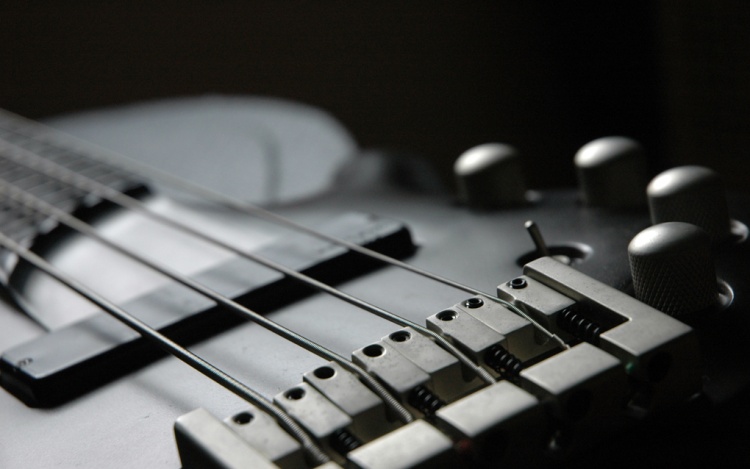
Todos os presets são “very clean” para que você possa ter liberdade de um uso bem genérico. Esta é minha humilde contribuição pra galera das 4 cordas. Estes presets foram feitos no Ubuntu Studio 8.4, mas podem ser usados em qualquer distro que tenha os mesmos pacotes LADSPA instalados, ok?
Chega de conversa né? Segue o link pra download abaixo:
http://www.4shared.com/file/114278824/fa6f3209/Clean_bass_blog_studiolinuxbrtar.html
Espero que curtam e comentem o que acharam...
PS: . Também sou baixista galera, por isso minha preocupação com a falta de armas pra nós no linux hehehe
Leia mais!
O estranho mundo de JACK - Epílogo
Pelo que eu fiquei sabendo vocês estão aterrorizando vizinhos desde que adquiriram conhecimento suficiente para configurar o JACK e decidiram gravar seus ensaios. Hehehe. Parabéns!!
Que bom que vocês vem lendo o blog!!
Pois bem, vamos ao epílogo desta história sobre O Extranho Mundo de JACK, curtam só:
1. Uma coisa muito engraçada é que o JACK normalmente não lida com sons dos navegadores de internet. Então não se desespere se você for olhar aquele video do youtube e ele estiver mudo enquanto o JACK estiver rodando. Isso é normal, feche o JACK se quiser ver seu vídeo (feche e reabra também o navegador).
2. A maioria dos players pra linux rodam normalmente sem o JACK, mas podem rodar sob o JACK se forem configurados, praticamente todos possuem opções para rodar nele.
3. Você sempre precisa de baixa latência para gravar e se ouvir não é mesmo? Um tempo abaixo de 20ms é considerado regular, mas o ideal é que a latência durante a gravação seja inferior a 10ms, então bora lá! Durante a gravação busque (na medida do possível e de preferencia sem xruns) uma latência pequena. Um dos segredos é durante a gravação não rodar plugins desnecessários neste momento (desabilitando-os) e rodar apenas os programas mesmo crus (isso baixa consideravelmente a possibilidade de xruns).
4. Para mixar, não esquente com latência, pois ela não faz diferença neste momento. Por tanto na hora de mixar coloque-a acima de 60ms ou 70 ms, afinal, com a latência alta o processador trabalha mais tranqüilo, e a memória também, sendo assim você pode encher de plugins as trilhas hehe.
5. Lembre-se que você pode salvar suas configurações no JACK, isso lhe dá mais agilidade na hora de trocar de gravação para mix.
E para aqueles amigos que não conseguiram rodar o JACK em Real Time mesmo usando kernel RT tenho uma diquinha humilde mas que funciona e é barbada. Saca só basta editar como root o arquivo /etc/security/limits.conf , onde você deve incluir:
@audio - rtprio 99
@audio - memlock unlimited
@audio - nice -19
Estas linhas devem estar imediatamente acima de “# End of file” além de liberar o “Realtime pra quem não podia fazê-lo”, isso vai melhorar o desempenho do kernel em audio também.
Bom galera, espero que esta série de postagens lhes sirva pra alguma coisa!
Fui Galera!!!
PS: . Vai em paz Michael Jackson... … Engraçado é que alta galera (principalmente da área politica) que se morresse seria um alívio, continua viva, que foda...
Leia mais!
O estranho mundo de JACK - Parte III
Conexões
Para você entender melhor o funcionamento das conexões imagine um estúdio tradicional. Você já deve saber um pouco como funciona né? Se você toca guitarra (ou viu já prestou a atenção nos guitarristas) sabe que tem que ligar a guitarra em um pedal e o pedal no combo para tocar e talz. Vou exemplificar com uma figura:
Essa figura tosca mostra como é ligada uma guitarra a dois e efeitos e um amplificador. O OUT da guitarra é ligado por um cabo ao IN do primeiro pedal. O OUT deste primeiro pedal é ligado no IN do segundo pedal. Este, por sua vez, tem seu OUT ligado ao IN do amplificador. A figura não mostra, mas o OUT do amplificador está ligado no IN do auto falante. E conseqüentemente o OUT do auto falante está ligado ao IN dos seus ouvidos. Toda essa ladainha é só pra dizer que o esquema de conexões no JACK trabalha no bom e velho sistema IN e OUT.
No JACK as conxões são exatamente assim...
Isso parece comum, mas na verdade é um recurso que eleva seu estúdio a padrões inimágináveis, uma vez que praticamente qualquer aplicação pode ser ligada a outra via JACK.
Algumas conexões são feitas de forma automática como é o caso da imagem abaixo onde o Ardour está gerenciando os audios existentes no projeto e ligado-os ao mastes que por sua vez é ligado no playback da placa de audio.
Não é fantástico?
Mas, alguns aplicativos tem que ser conectados manualmente. Não é difícil basta seguir a mágica regra do IN/OUT hehehe...
Vamos há um exemplo ligando seu controlador midi ao ZYNSUBADDFX (que nome mais feio, tá loco). Basta ir na aba ALSA e ligar a entrada midi de sua placa de som ao ZYNSUBADDFX já que ele por padrão já está ligado automaticamente a sua placa de som... veja:
Moleza não é? Apesar de não ser tão prático, posso precisar que este modo de trabalho lhe dá uma liberdade tão grande que você nem tem idéia. Afinal, você poderá qualquer aplicação a outra e ainda gravar numa terceira ou quarta, ou sei lá ligar diversas aplicações umas a outras e gravar o resultado final. É muito ampla a aplicação das conexões, tanto que eu poderia falar delas durante muito tempo, vai nessa galera mãos a obra!!!
PS: . Existe um outro princípio que utiliza o IN e o OUT e que normalmente gera depois de nove meses uma belíssima criança (huahuahuahua)
Leia mais!
O estranho mundo de JACK - Parte II
Configurando a o Jack Bom se você leu até aqui e prestou a atenção devida a cada tópico, provavelmente você conseguirá configurar seu JACK perfeitamente, e ainda resolver quaisquer eventuais problemas que possam surgir. Agora se você não prestou muita atenção, sugiro que releia de novo este post, para não ter mais problemas. Cenas do Próximo Capítulo Na próxima iremos falar das conexões no Jack, e obrigado a todos os leitores e comentáristas!! PS: . Algumas partes deste texto são traduções livres da documentação oficial do JACK, fui...
Bom, agora sim chegaremos ao coração do Jack, é muito importante que você leia e até releia o que está escrito aqui, por que o SETUP deste aplicativo é tão poderoso que só realmente sabendo o que significa cada parâmetro você chegará ao máximo do sistema de audio da distro escolhida! Saibam que as configurações que realmente farão toda a diferença estão na primeira aba (hehehe).
JACK SETUP / SETTINGS
Aqui está a parte de configurações que realmente faz diferença neste duelo de titãs que é travado por LATENCIA x XRUNS. Aqui todo o “tempo que você” perder tentando configurar vai valer a pena, mas com este tutorial fica um pouco mais fácil de saber como você deve proceder para resolver os problemas que eventualmente possam estar ocorrendo com seu Jack.
ATENÇÃO: O JACK se comporta muito melhor rodando sobre KERNEL-RT se você não tem ainda, não conseguirá rodar ele em sua plenitude e em tempo real ok? (a menos que aconteça um milagre). 
Bem vamos ao que interessa, as configurações:
1- DRIVER = aqui você pode escolher o Driver de som que você mais goste (ou que melhor funciona em seu sistema) eu sinceramente ainda não conheci nenhum mais compatível que o ALSA.
2- REALTIME / PRIORITY = Ativando o Realtime seu jack trabalhará em tempo real! Mas para que ele funcione corretamente seu kernel deve estar configurado para trabalhar neste modo. Caso você esteja usando uma distro customizada para audio basta ativar o Realtime e tudo estará funcionando. Caso sua distro não seja específica pra audio sugiro que leia “O Estranho Mundo de Jack – Epílogo”. Em Priority você escolhe a prioridade que o audio terá no sistema (quando o Realtime estiver rodando), o site oficial do projeto indica valores entre 70 e 80.
3- NO MEMORY LOCK / UNLOCK MEMORY = Aqui você irá escolher de que maneira o JACK irá utilizar a memória nos processos de audio. Caso for trabalhar com wine ou GTK+ ative o UNLOCK. Nestas duas opções você também tem a possibilidade de resolver problemas como por exemplo a tela não atualiza sincronizada com o áudio (pois o jack estaria se atravessando em alguns acesso a memória dos processos gráficos).
4- SOFT MODE = Habilitado ele esconde e ignora os XRUNS do sistema. Eu sinceramente desaconselho o uso desta opção no processo de audio profissional, por que ela acaba enganando a gente. Mas se depois de configurado o jack seu numero de XRUNS for realmente pequeno você pode habilitar este modo.
5- MONITOR = Esta opção cria saídas e entradas virtuais de monitoramento para processos de áudio em tempo real que sua máquina esteja executando. Seria uma maneira de conseguir um retorno em tempo real, conectando os monitores aos playbacks. Caso você não conecte nada de diferente acontecerá. Para o monitor funcionar corretamente sua placa de som deve ter suporte para este recurso.
6- FORCE 16BIT = O padrão do JACK é 32bits, mas como você sabe os CDs atuais ainda usam a taxa de 16bits na masterização final. Então, caso você tenha problemas com o desempenho do seu JACK forçá-lo a trabalhar em 16 bits é uma boa opção.
7- H/W MONITOR/METER/IGNORE = Suporte para monitoramento de medidas fornecidas diretamente pelo seu hardware, claro, se sua placa tiver esta opção.
8- VERBOSE MESSAGES = Refina a saída de mensagens, fazendo com que as mensagens reportadas, com diagnósticos e evetos sejam comunicados em tempo real.
9- MIDI DRIVER = Bom, pelo nome você deve saber o que é né? Hehehe
10- CONFIGURAÇÕES DE AMOSTRA = Essas configurações (Frames/Period, Samplerate, Periods/Buffer, WordLenght, Wait e Channels) correspondem diretamente a velocidade da captura, tamanho dos “dados”, e mais algumas opções que equilibram a latência. O SAMPLERATE USADO NO JACK DEVE SER O MESMO QUE SERÀ UTILIZADO POR TODAS OS SOFTS DE AUDIO INSTALADOS NO SISTEMA, caso ele não seja o mesmo em todos, pode ocasionar estalos, xruns, e funcionamento incorreto dos softwares.
Frames/Period e Period/Buffer baixos são rápidos e requerem mais processamento dedicado e conseqüentemente baixam a Latência, por outro lado, não será possivel trabalhar com latência tão baixa com processadores lentos e sample rates muito altos. Baixas latências sempre exigem processamento alto. Portanto, se você pode abrir mão de um pouco de latência este é um lugar onde você pode compensar um pouco a falta de memória e processamento de sua máquina. Teste até encontrar o ponto G do sistema (hehe).
As outras opções ("Word Lengh", "Wait" e "Channel") não são configuráveis pelo módulo ALSA, mas também tem relação com a manipulação e tamanho das amostras. Para testá-las mude o Driver lá de cima, mas se usar ALSA não precisa se preocupar (3 coisas a menos para configurar, hehe).
11 - PORT MAXIMUM = Define o máximo de portas que o jack vai poder lidar. Para aumentar o desempenho escolha o menor número de portas possível, o valor recomendado pelo site do projeto é 128.
12 - TIMEOUT = Esta opção seta o tempo de saída dos processos baseado num pequeno atraso de "sincronização" nesta saída. Você pode também fazer alguns testes de desempenho com esta opção para ver como seu sistema trabalha melhor com essa opção.
13 – START DELAY = define um atraso no inicio das aplicações no JACK, ideal para o sistema se “organizar” para “receber” as novas aplicações, o normal desde valor é 2 segundos.
14 – INTERFACE = Aqui você vai escolher a placa de som que vai trabalhar como prioritária em seu sistema, caso tenha mais de uma.
15 – DITHER = Dither é um processo de "suavização" matemática que pode ser necessário no seu processamento de áudio quando existem conversões de taxas de amostragens diferentes ou mesmo quando existem conversões de volumes, aplicações de filtros de freqüencias. Se você esta sentindo algum tipo de distorção em algum processamento que o jack está transportando pode experimentar estes algoritmos.
16 – AUDIO = Aqui você pode escolher no que sua placa vai se dedicar, se em captar, ou reproduzir, ou ainda nas duas coisas ou seja DUPLEX, que é o padrão.
17 – IN/OUT DEVICE e CHANNEL = Bem, aqui você define entradas e saídas, depedendo da sua placa, ou suas placas, um recurso bem interessante. Caso queira usar só a placa padrão escolhida anteriormente deixe todos em DEFAULT.
18 – IN/OUT LATENCY = você já deve saber pelo nome né? Deixe em default para usar o máximo de seus recuros.
19 – LATENCY = aqui você terá o resultado direto em milisegundos.
JACK SETUP / OPTIONS
Aqui estão as opções do aplicativo, sobre tudo como ficarão as conexões, o que aparecerá nas estatísticas e os scripts que são usados por padrão, normalmente esta aba assim como as próximas já vem em configurações adequadas por padrão.
JACK SETUP / DISPLAY
Aqui você escolhe como o Jack vai aparecer pra você, como o próprio nome já diz, os controles são bem intuitivos e simples como você pode ver
JACK SETUP / MISC
Bem, esta aba você tem acesso a opções comuns do Jack, mas relax, aqui você pode escolher se ele vai começar minimizado na bandeja, se vai entrar rodando, quais botões da interface dele vão aparecer, se ele vai suportar ALSA (que é a arquitetura avançada de som pro linux) enfim, acho que esplicar o que contém nesta aba pode ser um insulto a sua inteligencia então paro por aqui (hehe).
Leia mais!
O estranho mundo de JACK – Parte I
Pois bem o JACK é responsável pela comunicação entre os softwares e sua placa de som e isso faz dele um motor de audio muito útil e até por assim dizer imprescindível para trabalhar profissionalmente. Ao abri-lo você irá se deparar com sua interface gráfica. Vamos ao que significa cada um dos itens dele: START – inicia o trabalho do JACK
STOP – para o trabalho do JACK (não diga...)
MESSAGES – exibe as mensagens do que vem ocorrendo com o JACK, com sua interferência e também sem ela
STATUS – mostra como está o JACK, e também como ele está se comportando
CONNECT – mostra as conexões que estão sendo feitas entre softwares e sua placa de som
PACHTBAY – é onde você pode salvar todas as conexões para não precisar refazê-las sempre que reabrir um projeto cheio de softs rodando ao mesmo tempo, as para que ele funcione corretamente é necessário que todos os aplicativos já estejam abertos antes de você abrir o patchbay salvo.
QUIT – para o JACK e o fecha instantaneamente (como você já podia imaginar)
SETUP – entra no menu de opções para suas preferências no uso deste aplicativo
ABOUT – informações sobre a versão do JACK que você está usando
Você agora deve estar pensando, tá mas e aqueles comandos stop/play e talz abaixo do visor o que são? Eles são usados quando você vai rodar dois ou mais programas sincronizados como por exemplo hydrogen tocando uma batera e o ardour tocando uma gravação de violão. Se os dois estiverm configurados para que o jack seja servidor de comunicação entre eles, por este comando você poderá rodar os dois ao mesmo tempo 100% sincronizados. E não só por eles, mas também nos plays/stops dos próprios programas, não é incrível?? O Console logo acima traz muitas informações pertinentes a todos nós, como se o jack está rodando e se está em realtime (RT), o samplerate com que o jack está trabalhando, uso do CPU em porcentagem, dados de sincronismo caso haja, e o numero de XRUNS ocorridos.
Você deve agora ter pensado: PORRA MAS QUE DIABOS É XRUN??? Calma, vamos a uma tradução livre do documento oficial que encontrei no site Estudio Livre:
“Bem, quando seu jack está devidamente configurado e você tem processador e memória ram suficiente para conectar todos os softwares que você precisa com ele atingimos a situação ideal e agora é só criar. Porém, existem alguns problemas que podem ocorrer atrapalhando o bom funcionamento do jack e dos processos de áudio em sua máquina. Os mais freqüentes são os chamados XRUNS e o efeito colateral de tentativas de correção deste: a alta latência.O XRUN quando muito alto, passa a inviabilizar o procesamento de áudio na sua máquina, dando uma sonoridade "mastigada" no processamento, pois o que acontece na verdade é que seu sistema operacional e hardware não estão conseguindo lidar com os paramêtros que você exigiu do jack, e você perde desempenho."
Isso já deve ser suficiente para que você saiba que devemos evitá-lo a todo o custo e vamos ver como evitá-los no próximo capítulo.
PS: Não esqueçam que temos uma comunidade do orkut que pode servir de fórum para tirar muitas dúvidas, entrem lá, o endereço está no menu ao lado...
Leia mais!
O estranho mundo de JACK – Prólogo
Olá amigos! O que podemos fazer com o JACK? ## Trabalhar em tempo real com audio Nossa, mas o que é o JACK afinal? JACK é um sub-sistema de gestão em tempo real, de baixa latência de áudio e MIDI. É um projeto seríssimo que roda em Linux, Solaris, FreeBSD, Mac OS X e Windows (e pode ser portado para outras plataformas ainda, é mole?) Pode ligar um número de diferentes aplicações para um dispositivo de áudio, bem como permitindo-lhes partilhar áudio entre si. Os seus clientes podem executar em seus próprios processos (ou seja, como aplicações normais), ou podem eles podem ser executados usando o JACK como servidor (ou seja, como um "plugin"). JACK foi concebido a partir do solo para o trabalho profissional de áudio, e seu projeto concentra-se em duas áreas fundamentais: SINCRONISMO na execução de todos os clientes, funcionamento e BAIXA LATÊNCIA. Simplesmente o JACK é a tesão de trabalhar DE VERDADE com audio e não ser apenas um arrastador de mouse, ou apertador de botões. E aí? O tróço é louco ou não é? PS:. O nome dos posts a seguir é uma singela homenagem ao amigo “encrenqueiro” (huahuahua) Raul Dipeas.
## Ligar um programa à outros
## Pegar a saída do mesmo programa e enviá-lo aos outros dois, em seguida, gravar o resultado no primeiro programa
## Sincronizar todo um ambiente com cinco ou seis programas rodando e tocar junto e transformar tudo isso em um audio final
## RESUMINDO: Praticamente tudo é possível ao JACK
Então esmiuçaremos ele em breve...
Leia mais!
GUITARIX - Amplificador virtual pra som pesado!!

Guitarix possui controles de graves, agudos, ganho, compressor, pré-amplificador, balance,
dois tipos de distorções, freeverb (simulando um reverb de molas), Wah e ressonância. Um fixo ressonador será usado quando distorção está desativado. Para mais 'pressão' no som você
pode usar o feedback e feedforward deslizantes. Existe ainda um controle simples de “echo”, um afinador d alta precisão embutido e um simulador de preamp, incluindo um simulador de válvulas. Enfim, tudo o que um guitarrista de rock necessita para um bom trabalho.
E mais!!! hehehe
O Guitarix lê impulses!! Isso mesmo que você leu, ele possui um sistema interno para ler impulses o que aumenta ainda mais suas possibilidades. Não sei se ele roda todos os tipos de impulses por que ainda não testei, mas os jconv-reverbs (disponíveis aqui) rodam numa boa!!
Baixem instalem e divirtam-se.
http://sourceforge.net/projects/guitarix/
PS: Caso alguma alma caridosa tenha coragem de testar outros impulses e de alguma maneira comprovar o funcionamento me avise por favor via comentários!!!
Leia mais!
RAKARRACK - Uma pedaleira virtual fantástica
O legal é que ele inclui uns efeitos pra acústicos e tudo mais... Pra instalar as dependências ae entrei pelo terminal na pasta onde descompactei o tar e rodei os clássicos de instalação pra qualquer programa no Ubuntu
É um soft honesto e com visual clean pra caramba...
Pra instalar no ubuntu, baixei o tar no site oficial, descompactei e fui pro terminal:sudo apt-get install build-essential jackd libfltk1.1-dev libasound2-dev
libxpm-dev libjack-dev aconnectgui./configureAlgumas dicas:
make
sudo make install
# ele trabalha na forma de rack, logo a ordem dos efeitos altera o resultado final, e é limitado a 10 efeitos simultâneos
# fuciona com conexões via jack, e para liberar o efeito deve-se acionar a tecla "FXon" no canto superior, pra ligar os efeiro a mesma coisao "ledzinho" tem estar ligado
# se o som ficar distorcido baixe o volume do OUT lá em cima no canto, sei que isso é óbvio, mas as vezes o cara demora pra notar o que está errado... :)
Sei que este soft não é novidade, mas ele é bem útil, e que dá pra chegar num resultado, profissional, isso dá mesmo!!!
PS. Não se deve julgar um livro pela capa, nem um software pelo seu site... huahahauhua
Leia mais!
Mais um Kit Extra para Hydrogen
Passo 1: Baixar o kit para hydrogen, e ele está neste link aqui:
http://www.4shared.com/file/107701841/bef8792a/AnalogueDrumsBigMono.html
Passo 2: Mesmo esquema de sempre, importar o kit para dentro do Hydrogen. Caso você não saiba, deve ir no Gerenciador de kit, aba importar.
Passo 3: Após importar o kit feche o Hydrogen
Passo 4: Baixe os samples originais do BigMono neste link:
http://www.analoguedrums.com/free.php
(sim, você precisa cadastrar seu mail e receberá o código por ele, para ter acesso ao download)
Passo 5: Descompacte o arquivo e copie as wav para dentro da pasta AnalogueDrumsBigMono que deve estar em /home/nomedousuário/.hydrogen/data (sendo que nome do usuario é o nome de sua pasta pessoal, óbvio)
Agora é só carregar o kit e curtir a sonzeira!!!
PS: Leia com atenção a licença do BigMono, para mais detalhes deste poderoso drumkit acesse: http://www.analoguedrums.com/details-bm.php e podem comentar, que não dói nada...
Leia mais!
Kits (EXTRAS) para Hydrogen
Bem galera, o hydrogen possui kits fantásticos, como os Milo Drums, que são tão reais que chegam a fazer você ter a impressão de que um batera está tocando na sua frente. Para música pop o UltraAcousticKit é uma excelente pedida a nível profissional. Mas, caso você não curta nenhum dos kit "oficiais" do Hydrogen, eu tenho aqui três dicas que podem levar a soluções.
GSCW Drum Kit
Sebastian Moors (www.smoors.de) criou dois kits bem versáteis para Hydrogen. Este pacote inclui as amostras e as informações. Tudo foi feito com permissões de Salvador Pelaez, o criador original do GSCW Drum Kit, e você pode baixar esses dois kit (com mais de 100mb cada) no link abaixo:
http://www.autodafe.net/gscw-drum-kit-for-hydrogen-drum-machine.html
NDK Free Drum Kit
NDK é uma empresa que vende samples fantásticos de bateria na internet, e eles recentemente disponibilizaram um kit free para quem se cadastrar no fórum deles. São sons muito honestos, e também muito profissionais, não deixe de vistar o site da NDK (www.naturaldrums.com), e quem sabe adquirir os produtos deles. Bem, vamos ao tutorial de como usar esse kit da NDK.
Passo 1: Abra um terminal e digite:
wget http://popez.org/~wolke/hydrogen/sound_library/NSKfree-for-h2-0-9-4.h2drumkit
Passo 2: Carregar o Kit no seu Hydrogen, para isso abra o programa e abra também o Gerenciador de kits. Na aba importar você acha o arquivo e clica nele, um aviso irá lhe dizer que a importação foi feita corretamente.
Passo3: Beleza feche o Hydrogen, entre no site da NDK (www.naturaldrum.com) e registre-se no fórum é gratuito e dá a permissão de baixar o NDK Free Kit
Passo 4: Agora é fácil, as instruções são as seguintes:
1. obter uma assinatura no Naturaldrum Forum Mebership
2. abrir um Terminal
3. Digite wget http://naturaldrum.com/members/demo/NDKFree.zip
4. unzip NDKFree.zip-d NDKFree
5. cp NDKFree / amostras / *. wav .hydrogen/data/NSKfree-for-h2-0-9-4 /
6. rm-rf NDKFree
7. cd .hydrogen/data/NSKfree-for-h2-0-9-4
6. sh norm-6db.sh
Prontinho, o NDK Free Drum Kit estará funcionando 100%. Basta agora abrir o Hydrogen e se divertir...
PettinHouse Yamaha 9000
Bem seguindo, a PettinHouse tem ótimos produtos a venda no seu site, e muitos kits de bateria totalmente free. Este tuto instala o kit Yamaha 9000 que é excelente, tanto quanto os outros produtos deles.
Passo1: baixe o kit para Hydrogen aqui:
http://www.4shared.com/file/107550286/bc2a6f4d/PettinHouseYamaha9000kit.html
Passo 2: Assim como o kit anterior este arquivo é apenas o mapa e não possui as amostras. Então você já sabe carregue o Kit no seu Hydrogen, para isso abra o programa e abra também o Gerenciador de kits. Na aba importar você acha o arquivo e clica nele, um aviso irá lhe dizer que a importação foi feita corretamente.
Passo 3: Baixe os samples originais deste kit:
http://www.pettinhouse.com/Yamaha_9000.zip
Passo 4: Descompacte os samples e copie-os para a pasta Pettinhouse Yamaha 9000 que deve estar em /home/nomedousuário/.hydrogen/data (sendo que nome do úsuario é o nome de sua pasta pessoal, óbvio)
Prontinho, abra o Hydrogen e divirta-se com seus novos kits...
PS: Leia com atenção as licenças dos samples para não ter problemas no futuro, e podem comentar aqui se quiserem.... hehehe
Leia mais!
Hydrogen, máquina de ritmos avançada (básico)
Opa.... Kit escolhido é hora de trabalhar um pouco com o programa, para se familiarizar com o software. Os componentes da interface são explicadas abaixo: Nele que você escreve quando cada peça da bateria é tocada, e também a força empregada ao tocar. Aqui é onde você programa quando cada padrão irá tocar durante a canção. Como você pode notar abaixo, muitos padrões compõem uma música inteira e esses padrões podem ser repetidos e até sobrepostos. Você também pode alterar o padrão do nome pelo botão direito sobre seu nome e escolhendo Propriedades. O mixer permite que você altere o volume de cada peça do seu kit, mais que isso, permite a você usar efeitos para cada um dos canais Ela permite que você quer reproduzir um padrão ou toda a canção. O tempo é mostrado como grandes números, que representam os batimentos por minuto. Este tempo pode ser alterado através da selecção de + e - botões encontrada próxima a ele ou clicando duas vezes sobre os números. Esta barra serve pra você escutar sua canção... Esta janela não é muito importante para fazer uma música, mas pode ser usada para editar os sons de cada peça. Pode também através do botão "Randon Pitch" tocar as peças (como o próprio nome sugere) com pitchs aleatórios. Usado na medida certa este controle pode fazer sua bateria soar mais real ainda, uma vez que uma batida em alguma peça, dificilmente será parecida com a outra. PS. Definições tiradas do site oficial numa tradução livre e ainda cheia de pitacos meus... por preguiça peguei as imagens na net mesmo(exceto a primeira)... que feio...
Hehe
Galera, há algum tempo atrás, todo o estúdio tinha que ter uma batera montada e microfonada e preparada para gravação multipista pra ser completo. Hoje em dia isso continua sendo verdade, mas também temos a nossa disposição os softs simuladores de baterias. No Linux temos o mais versátil e completo que se tem notícia o HYDROGEN. Há quem diga que o BFD, Batery ou EZdrummer é mais completo, mas na verdade isto é um equívoco. Pois os três necessitam de outros programas para poder trabalhar, alguns deles inclusive, nem abrem por si só, só abrem dentro de um terceiro programa. Colocar efeitos? A maioria deles só aceita efeitos pelo host. Bem... O caso aqui nem é o confronto de opiniões e sim os fatos. Então vamos à eles! O Hydrogen é um editor de bateria eletrônica completo, trabalha com um sistema de paterns integrado. Os paterns são alternados em uma playlist. Possui uma mesa de mixagem virtual, onde cada timbre da bateria utiliza um canal. É possível equalizar cada timbre, aplicar efeitos e chegar a um resultado surpreendente. É muito difícil distinguir o resultado do Hydrogen de uma bateria acústica de verdade. Talvez, em alguns casos, seja até mesmo irrelevante discutir se é uma bateria eletrônicamente criada ou uma bateria acústica, pois as amostras utilizadas são de uma bateria acústica pré-gravada. O que o Hydrogen faz é organizar as amostras nos paterns e possibilitar a equalização pelo usuário, o que resulta em um acabamento indiscutivelmente perfeito. Há grupos de samples para cada resultado desejado, ou seja: se você deseja uma bateria jazz, há um conjunto específico de samples, assim como muitas outras. Formidável.
Bem vamos ao que interessa, ou seja o soft em si...
O Hydrogen tem uma interface muito enxuta e intuitiva, como a maioria dos softs pra Linux: Usando o comando "alt+D" você chama o "Gerenciador de kits de Bateria" (todos estão disponíveis no menu exibir) Agora você pode escolher o drumkit que mais se adapta ao seu trabalho, em seguida, clique em Carregar Drumkit. Se você não curtir os kits padrão , existem muitos outros pela net, os "oficiais" podem ser baixados em: Hydrogen-music.org Drumkits
 O Editor de Padrão


 Como você pode ver a partir da figura acima, o momento em que é um instrumento destinado a tocar, é representado por um ponto. A linha vertical abaixo de cada nota representa a força que seu baterista virtual emprega na execução daquela peça. Se você clicar e arrastar a linha para baixo, o volume de uma determinada nota diminuirá, e... pra cima hehehe, óbvio né?
Controle total, essa é a melhor característica do Hydrogen, a figura acima da esquerda para a direita: O padrão número e o nome, o tamanho define quanto tempo um padrão é, a resolução define quantas notas podem caber em que o tamanho padrão. A barra de gravação permite-lhe gravar o que você tocar em seu computador através do teclado ou uma entrada MIDI.O Editor de Música propriamente dito

Mixer

Você pode adicionar efeitos LADSPA, clicando sobre o botão FX no canto inferior direito deste mixer, isto irá abrir a janela abaixo: 
Um total de quatro efeitos podem ser adicionados a cada instrumento. Estes são adicionadas clicando no botão Edit e selecionando um efeito que você gosta. O nível de ação do efeito pode ser diferente em cada instrumento, utilizando os quatro botões (redondos hehehe) encontrado acima de cada volume Fader sobre o mixer. Está anotando aí o numero de possibilidades?? Hehehe, mas ainda tem maisA Barra de Comandos

O Editor Instrumento
Leia mais!
Distorções para guitarra no JACK Rack
E ae gente... Layout novo... hehehe. Bom, muitas distros linux indicadas para audio vem com uma poderosa ferramenta, para suas apresentações ao vivo até pra gravações, essa ferramenta é o JACK RACK. Se não vem instalado deve ter nos repositórios de sua distribuição. Bom, aqui eu uso o ubuntu studio 8.4 e nele esta ferramenta vem como padrão. O JACK Rack nada mais é que um "host" que roda LADSPA's. Sua aplicação pode ser muito ampla, mas hoje vou me ater apenas a como fazer uma boa distorção para sua guitarra. Muita gente com quem falo virtualmente diz que não pode usar Linux por não ter um simulador de amp de guitarra descente, e por isso usam guitar rigs, amplitubes e afins. Pois bem, hoje vou mostrar que não só temos simuladores com a mesma qualidade, como também no linux temos liberdade total para criar efeitos únicos. Vamos lá:
PRÉ ENTENDIMENTO
Vamos começar sabendo como funciona um set de guitarristas real. A guitarra é ligada aos efeitos, que passam por um pré amplificador, e em seguida pelo amplificador própriamente dito, e culmina nos alto falantes. No nosso caso virtual no linux não é nenhum pouco diferente.
Esta ordem seria a "receita" de uma guitarra que soe legal com distorções e efeitos.
JACK Rack
Suponhando que você queria gravar sua guitarra distorcida em uma música, o primeiro passo é abrir o JACK, em seguida o JACK Rack e depois o ARDOUR. Então é só conectar:
Placa de captura (system) > in do JACK Rack
outs do JACK Rack > in da faixa em que você vai gravar no ARDOUR
outs do JACK Rack > nos playbacks de sua placa (system)
Feitas essas ligações no conect do seu jack podemos montar o nosso Set para guitarra.
EFEITOS
Agora no JACK Rack você clica em "Adicionar" e escolhe os efeitos que quiser. Em nosso exemplo vou colocar como efeitos um noise gate (que corta os ruidos da guitarra enquanto ela não é tocada) e um fast overdrive (distorção rápida e leve). Então primeiro:
[Adiconar>Amplitude> Dynamics> Gate]
e em seguida
[Adiconar>Amplitude>Distortions>FastOverdrive].
Pronto, já temos nossos efeitos.
SET DO AMPLIFICADOR
Lembre-se da "regra" pré>amplificador>falantes é isso que vamos fazer agora. Bom, a imagem acima mostra direitinho o que estou usando no exemplo. Todos os simuladores sairam do submenu SIMULATORS. Ali estão Pré amplificador (C*PREAMP TUBE EMULATOR) os controles de tonalidade presentes em qualquer combo de guitarra (C* TONE STACK), o amplificador própriamente dito (C*AMP III) e os alto falantes (C*CABINET II) . Note que você pode simular diferentes tipos de amps e falantes (no menu MODEL) que interferem diretamente no tipo de som produzido. Teste todos, brinque com as "regulagens " e sinta todo o potencial dos simuladores LADSPA.
PROCESSAMENTOS POSTERIORES??
Sim, você pode usar ainda depois do alto-falante efeitos (como reverbs por exemplo) e processamentos (equalizadores) e dar uma colorida maior ao seu som, tornando o timbre da sua guitarra único. Experimente... Espero ter ajudado, até a próxima pessoal...
Não deixem de entrar na comunidade do blog no orkut, o link tá aí do lado no leia também...
Ps. Para ver imagens grandes é só clicar nela...
Leia mais!
Qsynth / Fluid Synth
Opa galera beleza? Bom, o assunto hoje é o poderoso sfplayer Qsynth. Caso você não esteja muito familiarizado, um sfplayer roda soundfonts, então é lógico que para rodar sf2 no linux você irá usá-lo. Li em fontes não muito confiáveis que o Qsynth é a interface gráfica do Fluid Synth, ou seja, que os dois são a mesma coisa. Mas não posso dar certeza disto. Eita confusão. Mas então, pela internet podemos encontrar muitos sf2 gratuitos, uns maravilhosos e outros terríveis. Garimpar bons timbres na internet sempre é um porre. Mas isso é outro papo.
Para rodar o Qsynth devemos primeiro abrir ninguém mais ninguém menos que ele O JACK, logo em seguida abrimos o Qsynth e conectamos nossa entrada MIDI nele (via menu conect do jack, aba ALSA), conforme figura abaixo:
Agora no Qsynth clique SETUP e na aba Soundfont carregue os arquivos que você irá usar.
Se o seu controlador, não for bem um controlador e for como meu teclado MIDI você deverá ainda escolher o canal de entrada que vai reproduzir os sons aqui dá no 16. Clica em CHANNELS e carregue o soundfont no canal desejado (talvez depois dessa você tenha que reconectar o Qsynth a sua placa MIDI no JACK)
Prontinho, agora é só fazer seu som numa boa...
DICA IMPORTANTÍSSIMA
Ontem conversando com meu amigo Renato da banda R7Rock chegamos a conclusão de que o Qsynth desafina completamente as sf2 caso esteja mal configurado. Então vamos configurá-lo, rapidamente, para isto basta deixar o Qsynth com as mesmas configurações do Jack, veja aí em baixo:
Isto mesmo, SETUP e em seguida na aba AUDIO você copia a configuração do JACK (setup aba setings). Simples né?
Espero ter ajudado
Valeu
PS. vou verificar essa do Qsynth e o Fluid Synth serem o mesmo cara... hehehe
Leia mais!

